在信息时代,服务器作为数据存储与处理的核心,其操作系统的稳定安装至关重要。戴尔(Dell)服务器以其出色的硬件兼容性和可靠性,在企业环境中广泛应用。Windows Server 2003系统虽然已非主流,但在某些特定场景或老旧设备维护中,其安装与系统服务管理仍具参考价值。本文旨在简述戴尔服务器安装Windows Server 2003系统的关键步骤,并介绍安装后的基本计算机系统服务管理知识。
一、戴尔服务器安装Windows Server 2003系统步骤
- 准备工作:
- 确认服务器型号(如PowerEdge系列)并检查硬件兼容性。Windows Server 2003对较新的戴尔服务器可能不再提供官方驱动支持,需提前从戴尔官网下载适用于该系统的存储控制器、网卡等关键驱动程序,并拷贝至U盘或光盘。
- 准备Windows Server 2003安装光盘或ISO镜像文件,以及有效的产品密钥。
- 备份服务器原有数据(如需保留),并确保有足够硬盘空间。
- BIOS与RAID配置:
- 启动服务器,按提示(如F2)进入BIOS设置。在“Boot Sequence”中,将光盘或U盘设为第一启动项,保存退出。
- 如需配置RAID(如RAID 1、5),在启动时按Ctrl+R(常见于PowerEdge服务器)进入PERC(PowerEdge RAID Controller)配置界面,创建虚拟磁盘。完成后退出。
- 系统安装过程:
- 从安装介质启动,进入Windows安装界面。按提示选择语言、区域,并输入产品密钥。
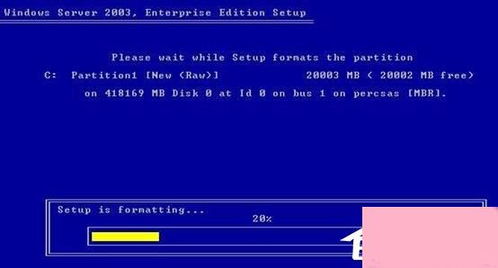
- 在分区界面,加载存储控制器驱动(按F6):插入含驱动的U盘或光盘,选择对应驱动以确保安装程序能识别硬盘。然后创建或选择分区,格式化(建议NTFS格式)并开始安装。
- 安装过程中系统会自动重启数次,需注意避免移除安装介质。
- 驱动安装与更新:
- 系统安装完成后,安装剩余硬件驱动(如网卡、芯片组驱动),可从之前准备的驱动文件中安装。确保网络连通后,通过Windows Update安装关键补丁(注意:Server 2003已停止支持,更新有限)。
- 初始配置:
- 设置计算机名、管理员密码,并配置网络参数(如静态IP)。根据需要添加服务器角色(如文件服务器、域控制器)。
二、Windows Server 2003计算机系统服务管理基础
安装系统后,理解和管理“计算机系统服务”是保障服务器稳定运行的关键。服务是在后台运行的程序,提供核心功能如网络连接、安全认证等。
- 访问服务管理器:点击“开始” > “管理工具” > “服务”,或运行“services.msc”命令。
- 关键服务示例:
- Server服务:提供文件、打印共享,若关闭会影响网络资源共享。
- Workstation服务:创建和维护客户端网络连接,禁用可能导致网络访问问题。
- Windows Time服务:同步系统时间,对域环境尤为重要。
- Event Log服务:记录系统日志,故障排查时不可或缺。
- 服务管理操作:
- 启动类型设置:包括自动、手动、禁用。根据服务重要性配置(如关键服务设为自动)。
- 状态控制:可随时启动、停止、暂停或重启服务。修改前需评估影响,避免服务中断。
- 依赖关系检查:某些服务依赖其他服务运行,在“依存关系”标签中查看,确保依赖服务正常。
- 最佳实践:定期检查服务状态,禁用不必要的服务(如无关的第三方服务)以提升安全性;通过事件查看器监控服务错误日志;在更改设置前备份服务器配置。
戴尔服务器安装Windows Server 2003需注重驱动兼容性与RAID配置,而系统服务管理则是后期维护的核心。尽管该系统已过时,但掌握其安装与服务原理,有助于深化对服务器运维的理解,为迁移到更新系统(如Windows Server 2019/2022)奠定基础。在实际操作中,务必参考戴尔官方文档,并确保符合当前IT环境的安全策略。